

Anthropicが提供するClaude Codeは、「日本語で指示を出すだけで、AIが自律的にコードを書き、アプリを完成させる」という、これまでの常識を覆すツールだ。リリースからわずか数ヶ月で、エンジニア界隈だけでなく、非エンジニアの経営者やフリーランスからも熱い注目を集めている。
自分自身、過去に何度もプログラミング学習に挫折してきた人間だけど、Claude Codeを使い始めてからは「欲しいツールを自分で作る」という選択肢が現実になった。顧客管理アプリ、在庫アラートBot、請求書自動生成ツール──どれも外注すれば数十万円かかるものを、数時間で形にできている。
本記事では、実際にClaude Codeを業務で活用してきた経験をもとに、料金体系から具体的な使い方、他ツールとの比較、導入時の注意点まで網羅的に解説する。「AIで開発」がどこまで実用的なのか、リアルな視点でお伝えしていきます。
Claude Codeとは?「AIがコードを書く」時代の到来
まず、Claude Codeの基本を押さえておきましょう。
Claude Codeは、Anthropic社が2025年2月にリリースしたAIエージェント型のコーディングツールだ。ターミナル上で動作し、ユーザーの指示に従ってファイルの作成・編集、コマンドの実行、エラーの修正までを自律的に行う。
従来の「AIにコードを教えてもらう」ツールとは根本的に異なり、AIが実際に手を動かして開発作業を進めてくれる点が最大の特徴となっている。
従来のプログラミングと何が違うのか
これまでプログラミングを学ぼうとすると、以下のようなステップが必要でした。
- 言語の選定(Python、JavaScript、Rubyなど)
- 文法の学習(変数、関数、条件分岐、ループ)
- フレームワークの習得(React、Django、Railsなど)
- 開発環境の構築(npm、pip、Dockerなど)
- エラー対応とデバッグ
多くの人がこのどこかで挫折する。特に環境構築やエラー対応は、初心者にとって大きな壁になりがちだ。
Claude Codeは、このプロセスを根本から変える。
たとえば「顧客リストをCSVで管理できて、検索機能があるWebアプリを作って」と日本語で伝えると、Claude Codeが以下を自動で実行する。
- 最適な言語・フレームワークの選定
- 必要なファイルの作成
- コードの記述
- エラーが出た場合の自動修正
- 動作確認
この「人間は要件を伝えるだけ、実装はAIが担当する」という開発スタイルは、「バイブコーディング(Vibe Coding)」とも呼ばれ、2025年のテック業界で最も注目されているトレンドの一つになっている。
ChatGPTやCursorとの決定的な違い
「ChatGPTでもコードは書いてもらえるのでは?」という疑問はもっともだ。ただ、実際に使ってみると両者には決定的な違いがあります。
ChatGPT / Claude(チャット版)の場合:
- コードを「教えてくれる」存在
- 出力されたコードは自分でコピペしてファイルを作成する必要がある
- エラーが出たら、再度チャットに貼り付けて質問する
- ファイルが増えると管理が煩雑になる
- 実装作業は人間が担当
Claude Codeの場合:
- コードを「実際に書いて、ファイルを作成し、実行する」存在
- ターミナル操作、ファイル編集をAIが自律的に実行
- エラーが出たら自分で原因を調査し修正を試みる
- プロジェクト全体の構造を把握した上で作業
- 人間は「これ作って」「ここ直して」と指示するだけ
わかりやすく例えると、ChatGPTは「優秀な先生」、Claude Codeは「優秀な部下」だ。先生は知識を教えてくれるけど手は動かさない。部下は指示を出せば実際に作業して成果物を持ってくる。
CursorやGitHub Copilotも優れたツールだけど、基本的には「エディタ内でのコード補完」が主な機能。Claude Codeのようにプロジェクト全体を見渡して自律的に開発を進める能力は、現時点では一歩抜きん出ています。
なぜ今「Claude Code」が注目されているのか
2026年に入り、Claude Codeの話題がSNSで急増している。その背景には、いくつかの要因がある。
1. 実用レベルの精度に到達した
以前のAIコーディングツールは「それっぽいコードは出るが、実際には動かない」ことが多かった。Claude Codeは精度が大幅に向上し、本番で使えるレベルのアプリケーションが構築できるようになっている。
2. 非エンジニアでも使える設計
ターミナル操作は必要だけど、基本的には日本語で指示を出すだけ。プログラミングの知識がなくても、「何を作りたいか」が明確であれば活用できる。
3. 開発コストの劇的な削減
外注すれば数十万円かかるツール開発が、API代数千円で実現できる。中小企業やフリーランスにとって、この費用対効果は無視できない。
4. 「作れる側」へのシフト
これまで「プログラミングができる人」が持っていた優位性が、急速に縮まりつつある。アイデアさえあれば、技術的なバックグラウンドに関係なく形にできる時代が到来している。
Claude Codeの料金プランと始め方
導入を検討するうえで、料金体系は重要なポイントだ。ここでは各プランの特徴と、実際にどのくらいのコストがかかるのかを解説する。
料金体系を徹底解説(Pro / Max / API)
Claude Codeを利用する方法は、大きく3つに分かれる。
【方法1】Claude Pro(月額20ドル)
月額20ドル(約3,000円)のサブスクリプションプラン。Claude Codeの基本機能が利用可能だ。ただし、使用量に制限があり、ヘビーに使うと上限に達してしまうことがある。「まず試してみたい」「軽い作業に使いたい」という人向け。
【方法2】Claude Max(月額100ドル / 200ドル)
2025年から提供が始まった上位プラン。使用量の上限が大幅に緩和される。
- Max 5x(100ドル/月):Proの5倍の使用量
- Max 20x(200ドル/月):Proの20倍の使用量
本格的に開発に活用したい場合は、Maxプランを選ぶのが現実的だ。自分はMax 5xを利用している。
【方法3】API利用(従量課金)
使った分だけ支払う従量課金制。上限なく使えるのがメリットだけど、使い方によっては請求額が膨らむリスクもある。
2025年1月時点の料金目安:
- Claude Sonnet 4:入力100万トークンあたり3ドル、出力100万トークンあたり15ドル
- Claude Opus 4:入力100万トークンあたり15ドル、出力100万トークンあたり75ドル
トークンは「文字数のようなもの」と理解しておけば問題ない。日本語の場合、1文字あたり1〜2トークン程度になる。
| プラン | 月額料金 | 特徴 | おすすめの用途 |
|---|---|---|---|
| Pro | 20ドル(約3,000円) | 基本機能、使用量制限あり | お試し、軽い作業 |
| Max 5x | 100ドル(約15,000円) | Proの5倍の使用量 | 日常的な開発 |
| Max 20x | 200ドル(約30,000円) | Proの20倍の使用量 | ヘビーユーザー |
| API | 従量課金 | 上限なし | 大規模開発、コスト管理できる人 |
結局いくらかかる?実際の使用量と請求額を公開
実際のコスト感をお伝えするために、自分の利用状況を公開する。
現在、Max 5x(月額100ドル)を契約しつつ、不足分はAPIで補う形で運用している。
先月の実績:
- Max 5x:100ドル(固定)
- API追加分:約45ドル
- 合計:約145ドル(約22,000円)
この予算で作成したもの:
- 顧客管理用の簡易CRM
- 在庫アラートBot
- 請求書自動作成スクリプト
- ブログ記事の構成案自動生成ツール
- その他、細かい修正・改善
これらを外注した場合、控えめに見積もっても50万円以上はかかる内容だ。それが月2万円程度で実現できているので、費用対効果は非常に高いと感じている。
APIのみで利用する場合の目安:
- 簡単なスクリプト作成:1〜5ドル
- 中規模のWebアプリ:10〜30ドル
- 複雑なシステム開発:50ドル以上
プロジェクトの複雑さと、AIとのやり取りの回数によって変動する。
アカウント作成から初回起動までの手順
実際の始め方を順を追って解説する。
【STEP 1】Anthropicアカウントの作成
Anthropicの公式サイト(https://www.anthropic.com/)でアカウントを作成する。Googleアカウントでのサインアップに対応しているので、数分で完了する。
【STEP 2】プランの選択
Claude Pro(20ドル/月)以上のプランに加入するか、APIキーを取得する。最初はProプランで試してみて、必要に応じてアップグレードするのがおすすめだ。
【STEP 3】ターミナルを開く
Macなら「ターミナル」、Windowsなら「PowerShell」または「コマンドプロンプト」を起動する。
黒い画面に抵抗がある人もいるかもしれないけど、心配はいらない。Claude Codeがほとんどの操作を代行してくれるので、ターミナルのコマンドを覚える必要はない。
【STEP 4】Claude Codeのインストール
ターミナルで以下のコマンドを実行する:
npm install -g @anthropic-ai/claude-code※Node.jsがインストールされていない場合は、先にNode.js公式サイト(https://nodejs.org/)からダウンロード・インストールが必要。
【STEP 5】Claude Codeの起動
プロジェクトを作成したいフォルダに移動し、以下を実行:
claude初回起動時にブラウザでの認証を求められるので、画面の指示に従ってログインすれば準備完了。
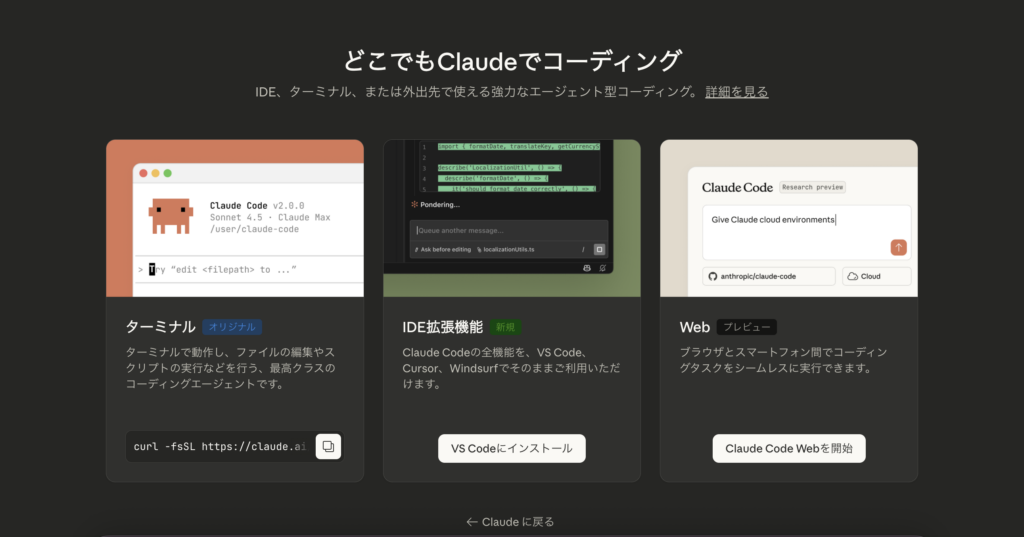
【STEP 6】日本語で指示を出す
起動後は、日本語で「何を作りたいか」を伝えるだけだ。
例:「Todoリストを管理できるシンプルなWebアプリを作ってください。追加、削除、完了チェックの機能をお願いします。」
Claude Codeが構成を提案してくるので、問題なければ進めてもらう。
【実践】Claude Codeで実際にアプリを作ってみた
ここからは、実際にClaude Codeでアプリを作成した過程を紹介する。「本当に非エンジニアでも作れるのか」という疑問に、具体例で答えていく。
作るもの:「顧客管理ができる簡易CRM」
今回作成するのは、シンプルな顧客管理ツールだ。
要件:
- 顧客情報(名前、会社名、メール、電話番号、メモ)の登録
- 一覧表示、検索、フィルタリング機能
- CSVエクスポート機能
- ブラウザで動作するWebアプリ
Salesforceのような高機能なものではないけど、小規模事業であれば実用に耐えるレベルを目指す。
STEP1:要件を日本語で伝える
Claude Codeを起動し、以下のように指示を出した。
顧客管理ができるシンプルなWebアプリを作ってください。

【必要な機能】
- 顧客情報の登録(名前、会社名、メールアドレス、電話番号、メモ)
- 顧客一覧の表示
- 名前や会社名での検索
- CSVエクスポート
- データはローカルのJSONファイルに保存

【デザイン】
- シンプルで見やすいUI
- レスポンシブ対応(スマホでも使える)

【技術】
- 技術スタックはお任せします
ポイントは、「何ができればいいか」を具体的に記述すること。技術的な部分は詳しくないので、そこはAIの判断に委ねている。
STEP2:Claude Codeが提案してきた構成を確認
Claude Codeは以下のような提案を返してきた。
承知しました。以下の構成でシンプルなCRMアプリを作成します。

【技術スタック】
- フロントエンド:React + Tailwind CSS
- バックエンド:Node.js + Express
- データ保存:JSONファイル

【ファイル構成】
/customer-crm
  /client(フロントエンド)
  /server(バックエンド)
  /data(JSONデータ保存)

この構成で進めてよろしいでしょうか?
正直なところ、ReactやExpressが何なのかは詳しく理解していない。ただ、AIが要件に対して最適な技術を選定してくれている、という点が重要だ。
「お願いします」と返すと、Claude Codeがコードを書き始める。ターミナル上でファイルが次々と生成されていく様子は、見ていてなかなか面白い。
STEP3:修正指示を出しながら完成させる
最初のバージョンが動いた段階で、いくつか気になる点が出てきた。
修正1:検索の反応速度
検索のたびにAPIを呼び出していたため、動作がもたついていた。「フロントエンド側でフィルタリングして、リアルタイム検索にしてください」と伝えたところ、すぐに修正された。
修正2:CSVの文字化け
ダウンロードしたCSVをExcelで開くと文字化けが発生。「UTF-8 BOMを付与して、Excelでも正しく表示されるようにしてください」と指示したところ、こちらも即座に対応された。
修正3:デザインの調整
「ヘッダーの背景色を紺色(#1a365d)に変更し、ボタンは青系で統一してください」といった細かい指示も、問題なく反映される。
完成したアプリを動かしてみた感想
最終的に、約2時間で動作するCRMが完成した。
内訳:
- 最初の指示出し:10分
- Claude Codeの実装待ち:30分
- 動作確認と修正指示:1時間
- 最終調整:20分
正直、最初は半信半疑だった。でも、実際に動くものが出来上がったときは、かなりの達成感があった。
特に印象的だったのは以下の点だ:
- コードを1行も書いていないのにアプリが動く
- エラーが出てもAIが自分で原因を調べて修正してくれる
- 「ここ変えて」と言えば即座に反映される
プロが作ったものと比べれば粗い部分はある。それでも、「自分のビジネスで使うツールを、自分で作れる」という事実は大きい。
Claude Codeを使いこなすコツ【プロンプト術】
Claude Codeを使っていて気づいたのは、指示の出し方で結果が大きく変わるということだ。ここでは、効果的な使い方のポイントを共有する。
「曖昧な指示」vs「具体的な指示」の結果比較
実際に試してみた比較結果を紹介する。
【曖昧な指示の例】
かっこいいダッシュボードを作ってこの指示だと、Claude Codeは「何のダッシュボードですか?」「どんなデータを表示しますか?」と確認してくる。当然の反応だ。
【具体的な指示の例】
ECサイトの売上ダッシュボードを作ってください。

表示する情報:
- 今月の売上合計(大きく目立つように)
- 過去7日間の売上推移(折れ線グラフ)
- 商品カテゴリ別の売上比率(円グラフ)
- 売上TOP10商品のリスト

データはdata.jsonから読み込む形式で。
配色はブルー系で統一してください。
こちらの指示では、一発でイメージに近いダッシュボードが生成された。
要点は、AIは「察してくれる」存在ではないということ。人間の部下に仕事を依頼するときと同様、具体的に伝える必要がある。
エラーが出た時の対処法
開発中にエラーが発生するのは避けられない。ただ、Claude Codeはほとんどの場合、自分で解決を試みてくれる。
典型的なパターン:
パターン1:依存関係のエラー
「〇〇というパッケージが見つかりません」という類のエラー。Claude Codeは自動で「npm install 〇〇」を実行して解決する。
パターン2:構文エラー
コードの書き間違いによるエラー。エラーメッセージを読み取り、自動で修正を行う。
パターン3:ロジックエラー
「動くけど、期待通りに動かない」というケース。これは人間が「どこがおかしいか」を伝える必要がある。
効果的な伝え方の例:
〇〇のボタンをクリックすると、△△になるはずですが、××になってしまいます。
期待する動作:△△
実際の動作:××
修正をお願いします。
「期待」と「実際」のギャップを明確に伝えると、Claude Codeは原因を特定して修正してくれる。
長期プロジェクトでの「CLAUDE.md」活用術
Claude Codeには「CLAUDE.md」という機能がある。これはプロジェクトの設計情報をMarkdownファイルに記述しておくと、Claude Codeがそれを参照しながら作業を進めてくれる仕組みだ。
CLAUDE.mdの記述例:
# プロジェクト概要
顧客管理用のCRMアプリ。小規模事業者向け。

# 技術スタック
- フロントエンド:React + Tailwind CSS
- バックエンド:Node.js + Express
- データ:JSONファイル保存

# デザインルール
- メインカラー:#1a365d(紺色)
- アクセントカラー:#3182ce(青)
- フォント:Noto Sans JP

# 実装済み機能
- 顧客登録
- 顧客一覧
- 検索機能
- CSVエクスポート

# 今後追加予定
- 顧客へのメール送信機能
- 対応履歴の記録
- ダッシュボード
このファイルを用意しておくと、新機能を追加する際にも既存の設計に沿った形で実装してくれる。一貫性のあるアプリケーションを構築するうえで非常に有用だ。
覚えておくと便利なスラッシュコマンド一覧
Claude Codeにはいくつかの便利なコマンドが用意されている。
| コマンド | 機能 |
|---|---|
| /init | 新しいプロジェクトの初期化 |
| /compact | 会話履歴を要約して圧縮 |
| /clear | 会話履歴をクリア |
| /cost | 現在のセッションのAPI使用量を確認 |
| /help | ヘルプを表示 |
特に/compactは重要だ。会話が長くなるとコンテキストウィンドウを圧迫し、動作が不安定になることがある。定期的に実行しておくといい。
Claude Codeでできること・できないこと
Claude Codeは万能ではない。得意な領域と苦手な領域を把握しておくことで、適切な活用が可能になる。
得意なこと:Webアプリ、自動化スクリプト、データ処理
【非常に得意】
- Webアプリケーション:フロントエンド、バックエンド両方に対応。React、Vue、Next.jsなど主要フレームワークをカバー
- 自動化スクリプト:定型作業の自動化、バッチ処理、ファイル操作
- データ処理:CSV、JSON、Excelの加工・集計・変換
- API連携:外部サービスとの接続、Webhook処理
- Chrome拡張機能:ブラウザ機能の拡張
【対応可能】
- モバイルアプリ:React Nativeであれば対応可能。ネイティブ開発は難しい
- デスクトップアプリ:Electronベースであれば作成可能
- 機械学習・データ分析:基本的なモデル構築や可視化は可能
苦手なこと:大規模システム、リアルタイム処理
【難しい・非推奨】
- 大規模システム:ファイル数が増えると全体の把握が困難になる
- リアルタイム処理:ゲームや高頻度取引など、ミリ秒単位の応答が必要なもの
- ハードウェア制御:IoT機器の直接制御など
- セキュリティクリティカルな処理:金融システムのコア部分など
- 既存の大規模コードベースの改修:ゼロから作るのは得意だが、既存コードの理解には限界がある
「AIに任せる」と「人間がやる」の線引き
実際に運用してきた経験から、以下のような切り分けをしている。
【Claude Codeに任せる】
- ゼロからのプロトタイプ作成
- 定型的なCRUD処理の実装
- UIコンポーネントの作成
- バグ修正、リファクタリング
- ドキュメント作成
【人間が判断する】
- アーキテクチャの設計(大きな方針)
- セキュリティ要件の決定
- ビジネスロジックの最終確認
- 本番環境へのデプロイ判断
- ユーザー体験の評価
「作業」はAIに、「判断」は人間に──この切り分けが、現時点ではうまく機能している。
Claude Code vs Cursor vs Devin|結局どれを使うべき?
AIコーディングツールは複数存在する。ここでは、主要な3つのツールを比較し、それぞれの適性を整理する。
3つのツールの特徴を比較表で整理
| 項目 | Claude Code | Cursor | Devin |
|---|---|---|---|
| 提供元 | Anthropic | Cursor社 | Cognition |
| 動作環境 | ターミナル | VSCode風エディタ | Web / ブラウザ |
| 自律性 | 高い(エージェント型) | 中程度(補完+チャット) | 非常に高い(完全自律) |
| 料金 | 月額20ドル〜 | 月額20ドル〜 | 月額500ドル〜 |
| 日本語対応 | ◎ | ○ | ○ |
| 学習コスト | 中 | 低 | 低 |
| 向いている用途 | 新規開発、自動化 | 日常的なコーディング | 大規模プロジェクト |
用途別おすすめ
【AIコーディングを試してみたい人 → Cursor】
CursorはVSCode(エディタ)にAI機能を統合したツールだ。見た目も操作感も通常のエディタに近いため、抵抗感なく始められる。コード補完やチャットでの質問など、「アシスタント」的な使い方が中心になる。
【自分でツールを作りたい非エンジニア → Claude Code】
「コードを書く」のではなく「指示を出して作ってもらう」スタイルであれば、Claude Codeが最適だ。日本語で要件を伝えるだけで、ゼロから動くものを作成できる。
【大規模な開発を任せたい企業 → Devin】
Devinは「AIエンジニアを雇う」ような感覚で使えるツールだ。タスクを渡すと、調査・設計・実装・テストまで自律的に進めてくれる。ただし月額500ドル以上と高額なので、企業向けのソリューションといえる。
併用という選択肢
実際には、複数のツールを併用するのが効率的だ。
自分の使い分け:
- 新しいプロジェクトをゼロから始めるとき → Claude Code
- 既存コードを編集・微調整するとき → Cursor
- 細かい修正やデバッグ → 状況に応じて使い分け
ツールに「これ一択」を求めるより、場面に応じて使い分けるほうが効率がいい。
【活用事例】非エンジニアがClaude Codeで作った実例5選
実際に作成したもの、および周囲で見聞きした事例を紹介する。「非エンジニアでもここまで作れる」という参考になれば幸いだ。
事例1:EC在庫アラートBot
概要:Shopifyの在庫が設定値を下回ったら、Slackに通知を送るBot
作成時間:約1時間
技術構成:Node.js + Shopify API + Slack Webhook
効果:在庫切れによる機会損失が大幅に減少。毎日の在庫確認作業(約15分)が不要になった。
事例2:請求書自動作成ツール
概要:顧客情報と金額を入力すると、PDF形式の請求書を自動生成するツール
作成時間:約2時間
技術構成:React + jsPDF
効果:月末の請求書作成業務が1/3の時間に短縮。フォーマット統一により、見た目も向上した。
事例3:社内FAQ検索システム
概要:Notionに蓄積したFAQを、キーワードで検索できるWebアプリ
作成時間:約3時間
技術構成:Next.js + Notion API
効果:「あれ、どこに書いてあったっけ?」問題が解消。新人教育の効率も向上した。
事例4:SNS投稿スケジューラー
概要:投稿内容と日時を登録すると、自動でX(Twitter)に投稿するツール
作成時間:約4時間
技術構成:Node.js + X API + cron
効果:毎日の投稿作業から解放。1週間分をまとめて登録しておける運用に移行できた。
事例5:顧客データ分析ダッシュボード
概要:CSVでアップロードした顧客データを、グラフで可視化するダッシュボード
作成時間:約5時間
技術構成:React + Chart.js
効果:Excelでの手作業集計が不要に。データをアップロードするだけで可視化されるため、経営判断のスピードが向上した。
いずれも、外注すれば10万〜50万円程度かかる規模感だ。それが数時間の作業とAPI代だけで実現できている。
Claude Codeを導入する際の注意点
ここまでメリットを中心に解説してきたけど、注意すべき点もある。導入前に把握しておいてほしい。
セキュリティ:機密情報の取り扱い
Claude Codeに渡したコードや情報は、Anthropicのサーバーを経由する。そのため、機密性の高い情報(顧客の個人情報、APIキー、社内の機密データなど)の取り扱いには注意が必要だ。
推奨される対策:
- 本番のAPIキーやパスワードは環境変数で管理し、コードに直接記述しない
- 個人情報を含むデータは、ダミーデータに置き換えてから使用する
- 極秘プロジェクトへの使用は避ける
コスト管理:使いすぎを防ぐ設定
API利用の場合、使用量に応じて課金される。開発に集中していると、気づかないうちに利用量が増えていることがある。
推奨される対策:
- Anthropicのダッシュボードで月間の上限額を設定する
- /costコマンドで定期的に使用量を確認する
- 大きなプロジェクトは、事前にコスト見積もりを行う
依存リスク:AIが作ったコードの「保守」問題
Claude Codeが生成したコードは、自分で書いたものではないため、内部構造を完全に理解していない場合がある。後から修正が必要になったとき、「何がどうなっているか分からない」という状況が起こりうる。
推奨される対策:
- Claude Codeに「このコードの解説をしてください」と依頼し、理解を深める
- 重要なロジックにはコメントを入れてもらう
- CLAUDE.mdに設計思想を記録しておく
- やり取りの履歴を保存し、同じプロンプトで再現できるようにしておく
まとめ:非エンジニアこそClaude Codeを使うべき理由
最後に、本記事のポイントをまとめる。
「作れる」という選択肢がビジネスを変える
Claude Codeを使い始めてから、仕事の進め方が根本的に変わった。
以前は「こういうツールがあれば便利なのに」と思っても、
- 外注すると費用がかかる
- 既存のSaaSは帯に短し襷に長し
- 自分で作る技術がない
という理由で諦めることが多かった。
今は違う。「作ればいい」が選択肢に入った。
これは単に「便利になった」という話ではない。競合がExcelで手作業をしている間に、自動化ツールで効率化できる。既存サービスに不満があれば、自分で作れる。アイデアを思いついたら、その日のうちにプロトタイプを作れる。
この差は、時間が経つほど大きくなる。
まずは小さなツールから始めてみる
いきなり大きなシステムを作ろうとする必要はない。
まずは、
- 毎日やっている面倒な作業を自動化するスクリプト
- Excelで管理しているデータを見やすくするダッシュボード
- 「あったらいいな」と思っていた小さな便利ツール
こういった「小さいけど確実に役立つもの」から始めてみてほしい。
Claude Codeを使えば、プログラミング経験がなくても、本当に動くものが作れる。
それを体験したとき、「自分でもできるんだ」という感覚が得られる。その感覚が、次のステップにつながっていく。
「作れる側」に回るために、もうプログラミングを学ぶ必要はない。
Claude Codeという「優秀な部下」を使いこなす方法を覚えるだけでいい。