
AIブログの始め方|初心者向けWordPress開設ロードマップ
「AIでブログを書く時代が来た」とは聞くものの、肝心のブログ自体をどこで始めればいいのか分からない——そんな状態で止まっていませんか?
noteやBrain/Tips といった無料プラットフォームは手軽ですが「プラットフォームのルール変更で収益が吹き飛ぶ」「広告が勝手に表示される」「SEO的に不利」という致命的なリスクがあります。AIを活用してコンテンツを量産するなら、その受け皿となるメディアは自分で所有するべきです。
ぼくはこのallowsAIを含む複数のWordPressサイトを運用しています。AIプロンプトを使った記事作成と、WordPressによる「自分のメディア」の組み合わせは、広告費に依存しない集客基盤として確実に機能しています。
この記事では、完全初心者でも10分でWordPressブログを開設し、AIプロンプトを使って初記事を投稿するまでの全手順を解説します。
- 無料ブログは「借り物」WordPressは「自分の土地」——AI時代こそ自分のメディアを持つべき
- 必要なのはサーバー・ドメイン・WordPress——エックスサーバーで全部まとめて
- AIプロンプトを活用すれば、開設初日から「読まれる記事」を投稿できる——メールマガジン配布
- 月額1,000円程度の投資で、広告費ゼロの集客チャネルが手に入る——GEO/AIO完全解説ガイド付き
この記事で得られること
- 開設後にやるべき初期設定チェックリスト
- 初記事を書くためのAIプロンプトテンプレート
- サーバー契約からWordPress開設までの画像付き手順
- 無料ブログではなくWordPressを選ぶべき明確な理由
なぜ無料プラットフォームではなくWordPressなのか
無料ブログは「他人の土地に建てた家」
note、Brain/Tips これらの無料プラットフォームは確かに手軽です。アカウントを作れば5分で記事を書き始められます。しかし、この「手軽さ」には大きな代償が伴います。
まず規約変更リスク、プラットフォーム側が「この種類の記事はNG」と決めれば、一夜にして記事が非公開にされます。過去にはアメブロでアフィリエイト記事が一斉削除された事例もあります。次に広告の強制表示、無料プランでは運営側の広告が自動挿入され、自分の収益にはなりません。さらにSEOの限界、ドメインパワーはプラットフォームに帰属するため、どれだけ良い記事を書いても、検索上位に食い込むには構造的に不利です。
これは「他人の土地に建てた家」と同じです。大家の都合でいつでも追い出されるリスクがある状態で、本気でメディアを育てようとするのは危険です。

WordPressは「自分の土地」を持つということ
一方、WordPressで作るブログは完全に自分のものです、独自ドメイン(例:allowsai.com)は自分の所有物でありサーバーを変えてもコンテンツはそのまま引き継げます。広告を貼るも貼らないも自由、デザインのカスタマイズも無限大、そしてSEO対策も自分でコントロールできます。
AI時代にこれが特に重要な理由があります。AIプロンプトを活用すれば、これまで1記事3時間かかっていた執筆が30分〜1時間で完了するようになります。つまり、コンテンツの量産が可能になった今、その受け皿を「自分で所有する」ことの価値が跳ね上がっているのです。
| 項目 | 無料ブログ | WordPress |
|---|---|---|
| 所有権 | プラットフォーム側 | 自分 |
| 規約変更リスク | 高い(突然の削除あり) | なし |
| 広告収益 | 制限あり or 不可 | 自由に設置可能 |
| SEO | ドメインパワーが弱い | 独自ドメインで育つ |
| デザイン | テンプレート固定 | 完全カスタマイズ可能 |
| 月額費用 | 0円 | 約1,000円〜 |
開設に必要な3つの要素
WordPressブログを立ち上げるために必要なものは、たった3つです。難しく考える必要はありません。
レンタルサーバー(ブログの「土地」)
サーバーとは、ブログのデータを保存しインターネット上に公開するための「場所」です。自宅でサーバーを構築することもできますが、電気代・メンテナンス・セキュリティの観点からレンタルサーバーを借りるのが一般的です。
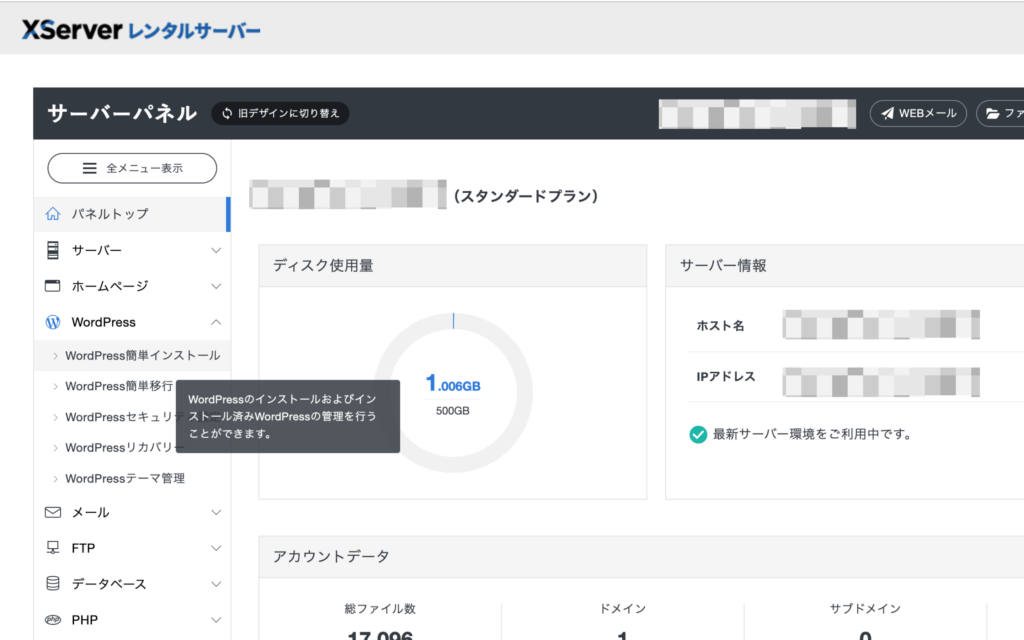
選ぶポイントは表示速度・安定性・サポート体制の3つ、これらすべてを高水準で満たしているのがエックスサーバーです。国内シェアNo.1で、WordPress簡単インストール機能があるため初心者でも迷いません。このブログ(allowsAI)もエックスサーバーで動いています。
独自ドメイン(ブログの「住所」)
ドメインとは「https://allowsai.com」のようなブログのURLになる文字列です。無料ブログでは「https://ameblo.jp/ユーザー名」のようにプラットフォーム名が入りますが、独自ドメインなら完全にオリジナルのURLを持てます。
ドメインは年間1,000円〜2,000円程度で取得できます。エックスサーバーの契約時にドメインを同時取得すると永久無料でドメインがもらえるキャンペーンを実施していることが多いので、必ずチェックしてください。
WordPress(ブログの「建物」)
WordPress自体は無料のソフトウェアです。サーバーにインストールすることで、ブログの管理画面が使えるようになります。記事の投稿、デザインの変更、プラグイン(拡張機能)の追加など、すべてWordPressの管理画面から行います。
エックスサーバーには「WordPress簡単インストール」機能があり、契約時にチェックを入れるだけで自動的にWordPressがセットアップされます。コマンド操作は一切不要です。
【画像付き】10分でWordPressを開設する手順
ここからは実際の開設手順を画像付きで解説します。スマホでも操作可能ですが、入力項目が多いのでPCでの作業を推奨します。
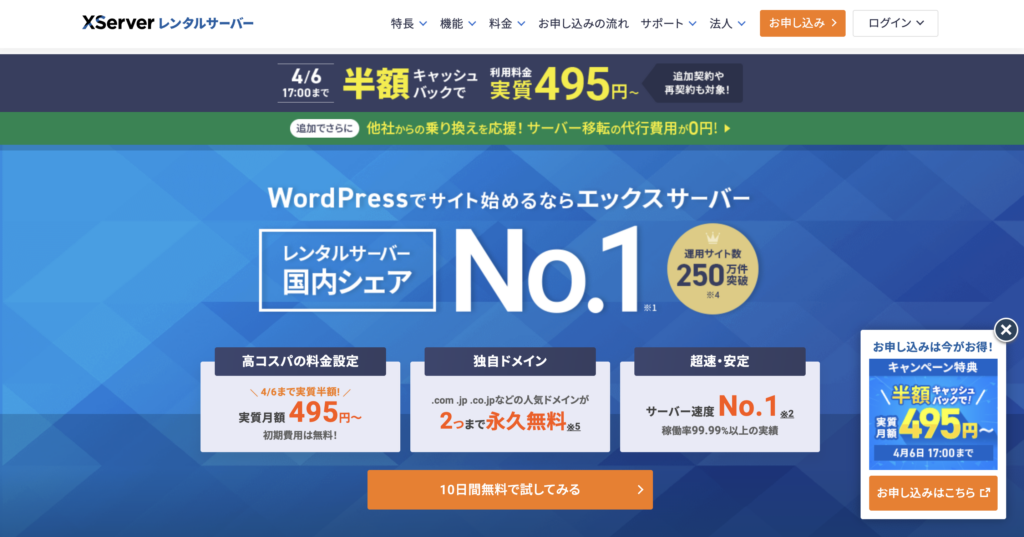
STEP1:エックスサーバー公式サイトにアクセス
まずは下記のボタンからエックスサーバー公式サイトにアクセスしてください、トップページにある「お申し込み」または「まずはお試し!10日間無料!」ボタンをクリックします。
STEP2:プランを選択
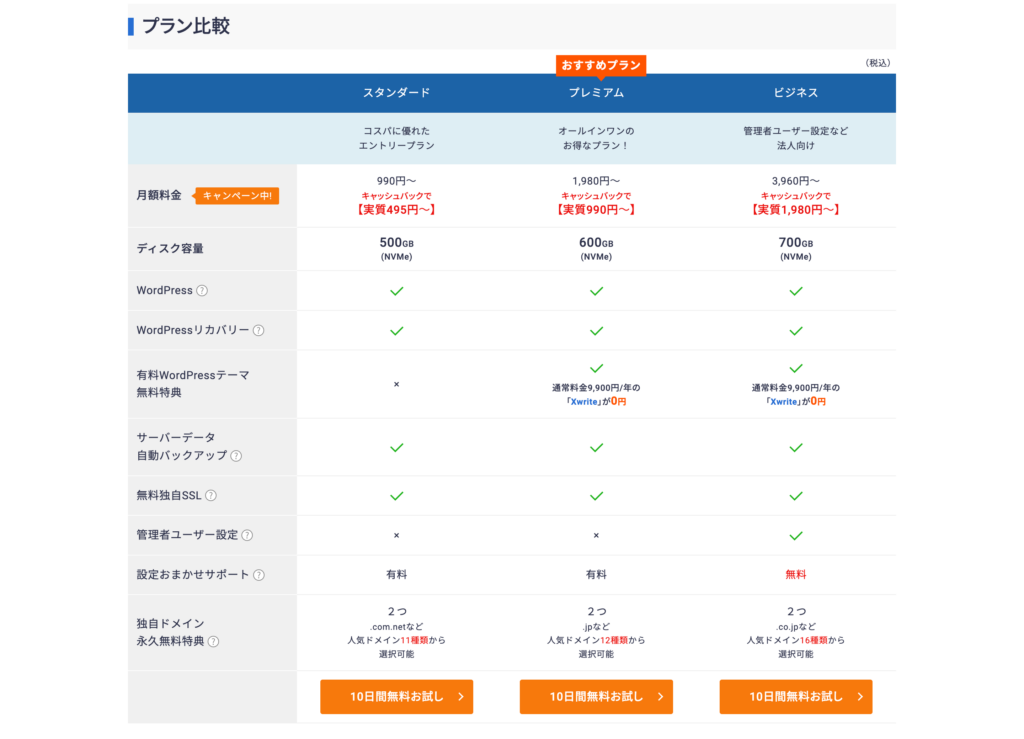
「10日間無料お試し 新規お申込み」をクリックすると、プラン選択画面に移ります。
プランは3種類ありますが、個人ブログなら「スタンダード」プランで十分です。月間100万PV程度までは余裕で耐えられるスペックがあります。将来的にアクセスが増えてきたら、管理画面からワンクリックでプランアップグレードできるので、最初はスタンダードで始めましょう。
STEP3:WordPressクイックスタートを有効化
ここが最も重要なポイントです「WordPressクイックスタート」にチェックを入れてください。
この機能を使うと、サーバー契約・ドメイン取得・SSL設定・WordPressインストールが一括で完了します。チェックを入れないと、これらを手動で設定する必要があり、初心者には難易度が上がります。
STEP4:契約期間とドメインを設定
契約期間は12ヶ月以上がおすすめです。理由は2つあります。まず月額料金が割安になること(12ヶ月契約で月額1,100円→880円程度)。次に、12ヶ月以上の契約で独自ドメインが永久無料になるキャンペーンが適用されることが多いからです。
ドメイン名は「自分のブランド名」や「発信するテーマ」に関連したものを選びましょう。このブログなら「allowsai.com」です。短くて覚えやすいものが理想ですが、すでに取られている場合もあるので、いくつか候補を考えておいてください。
STEP5:WordPress情報を入力
次にWordPressの基本情報を入力します。
- ブログ名:後から変更可能なので仮でOK
- ユーザー名:WordPress管理画面へのログインに使用(変更不可)
- パスワード:強力なものを設定し、必ずメモしておく
- メールアドレス:WordPress通知用
テーマは「Cocoon」を選んでおくと無料で高機能なテーマが使えます。後から有料テーマ(SWELL、JINなど)に変更することも可能です。
STEP6:個人情報と支払い情報を入力
氏名、住所、電話番号、クレジットカード情報を入力します。支払い方法はクレジットカードの他、コンビニ払いや銀行振込にも対応していますが、クレジットカードが最も手続きがスムーズです。
入力が完了したら「お申し込み内容の確認へ進む」をクリックし、内容を確認して申し込みを完了させます。
STEP7:メールを確認してWordPressにアクセス
申し込み完了後、数分〜1時間程度でエックスサーバーから「サーバーアカウント設定完了」のメールが届きます。このメールに記載されている「管理画面URL」をクリックすると、WordPressのログイン画面が表示されます。
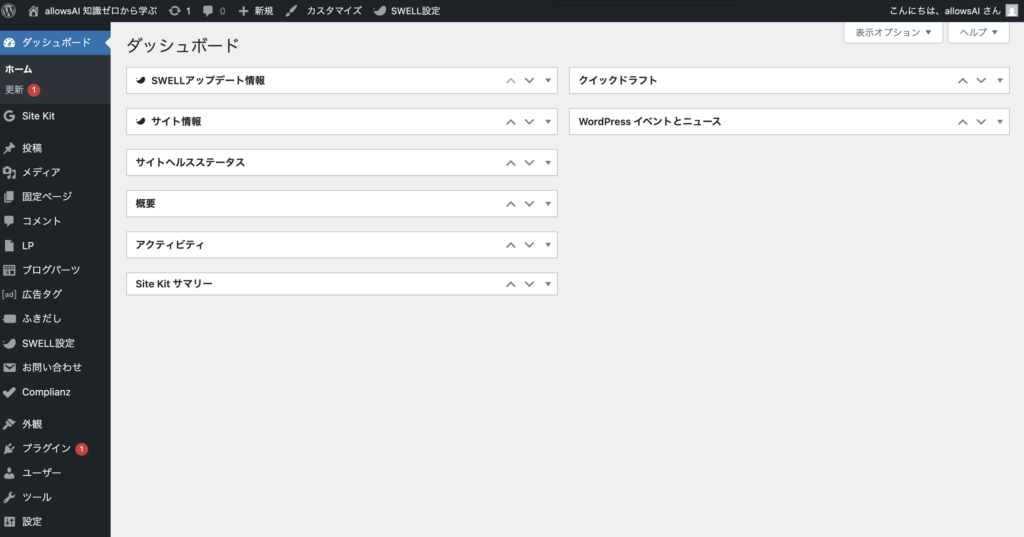
STEP5で設定した「ユーザー名」と「パスワード」を入力してログインすれば、WordPressの管理画面(ダッシュボード)にアクセスできます。これでブログ開設は完了です。
開設後にやるべき初期設定5つ
WordPress開設後、記事を書く前にやっておくべき初期設定があります。後から変更すると影響が大きいものもあるので、最初に済ませておきましょう。
①パーマリンク設定(URL構造)
「設定」→「パーマリンク」から、URLの構造を変更します。デフォルトでは「?p=123」のような意味不明な形式になっていますが、SEO的には「投稿名」を選ぶのがベストです。これにより「https://example.com/ai-blog-guide」のようなURLになります。
②サイトタイトルとキャッチフレーズ
「設定」→「一般」から、サイトのタイトルとキャッチフレーズを設定します。サイトタイトルはブランド名やブログ名、キャッチフレーズはどんな情報を発信するブログなのかを端的に表現しましょう。
③不要な初期コンテンツの削除
WordPressには初期状態で「Hello world!」というサンプル記事と「サンプルページ」が作成されています。これらは削除またはゴミ箱に移動しておきましょう「投稿」→「投稿一覧」と「固定ページ」→「固定ページ一覧」から操作できます。
④プライバシーポリシーの設置
アドセンスやアフィリエイトを行う場合、プライバシーポリシーの設置は必須です「固定ページ」から新規作成し、Googleアナリティクスの使用やCookieの取り扱いについて記載します。テンプレートはネット上に多数あるので、参考にして作成してください。
⑤プラグインの整理
初期状態でいくつかのプラグインがインストールされています、使わないプラグインはセキュリティリスクや表示速度低下の原因になるため「プラグイン」→「インストール済みプラグイン」から不要なものを削除しましょう。
最初に入れておきたいプラグイン:
- XML Sitemap Generator for Google:検索エンジン向けサイトマップ生成
- SiteGuard WP Plugin:セキュリティ強化
- Contact Form 7:お問い合わせフォーム
- EWWW Image Optimizer:画像圧縮による表示速度向上
AIプロンプトを使って初記事を投稿する
環境が整ったら、早速1記事目を書いてみましょう。ここでAIプロンプトの出番です。以下のプロンプトをChatGPTやClaudeにコピペするだけで、ブログ記事の構成と本文を生成できます。
ブログ記事構成生成プロンプト
#あなたはSEOに精通したWebライターです。
以下のテーマでブログ記事の構成案を作成してください。

【テーマ】
{ここにテーマを入力。例:在宅副業の始め方}

【ターゲット読者】
{ここにターゲットを入力。例:副業に興味がある会社員30代}

【出力形式】
1. 記事タイトル案(3つ)
2. メタディスクリプション(120文字以内)
3. H2・H3の構成(目次)
4. 各セクションで書くべき内容の概要

【条件】
- 検索意図を満たす構成にする
- 結論を冒頭に配置する
- 読者が行動できる具体性を持たせる
ブログ本文執筆プロンプト
#あなたはSEOに精通したWebライターです。
以下の構成に基づいてブログ記事の本文を執筆してください。

【構成】
{上で生成した構成をここに貼り付け}

【文体】
- ですます調
- 1文は60文字以内
- 専門用語は初出時に説明を加える
- 適度に具体例や数字を入れる

【文字数】
3000〜4000文字

【出力形式】
見出し(H2、H3)を含むMarkdown形式で出力してください。
生成された本文をWordPressの「投稿」→「新規追加」から貼り付け、見出しブロックや段落ブロックに整形すれば、1記事目が完成します。最初の記事は「自己紹介」や「このブログについて」から始めるのもおすすめです。
よくある質問(FAQ)
- WordPressは無料で使えますか?
-
WordPress自体は無料です。ただし、WordPressを動かすためのレンタルサーバー(月額1,000円程度)と独自ドメイン(年間1,000〜2,000円程度)の費用がかかります。エックスサーバーの12ヶ月以上契約なら、ドメインが永久無料になるキャンペーンもあります。
- スマホだけでWordPressは開設できますか?
-
技術的には可能ですが、入力項目が多いためPCでの作業を推奨します。開設後の記事執筆はWordPressのスマホアプリからでも行えます。
- ブログで収益化するにはどれくらいかかりますか?
-
一般的に、検索エンジンからの流入が安定するまでに3〜6ヶ月かかります。AIを活用して記事を量産しても、SEO効果が出るまでには時間がかかることを理解しておきましょう。ただし、SNSとの連携やニッチなキーワード狙いで初月から成果が出るケースもあります。
- エックスサーバー以外の選択肢はありますか?
-
ConoHa WING、ロリポップ、さくらのレンタルサーバなど、選択肢はいくつかあります。ただし、表示速度・安定性・WordPress簡単インストール機能・サポート体制を総合すると、エックスサーバーが最もバランスが良いです。特に初心者にはエックスサーバーを推奨します。
- AIで書いた記事はSEO的に不利ですか?
-
GoogleはAI生成コンテンツ自体をペナルティ対象にはしていません。重要なのは「読者にとって価値があるか」です。AI出力をそのまま使うのではなく、自分の経験や独自の視点を加えることで、E-E-A-T(経験・専門性・権威性・信頼性)を満たすコンテンツに仕上げましょう。

最終更新日:2026年3月18日
AI時代だからこそ「自分のメディア」を持つ
AIによってコンテンツ制作のハードルは劇的に下がりました。これまで「文章を書くのが苦手」と敬遠していた人でも、プロンプトを活用すればブログ記事を量産できる時代です。
しかし、そのコンテンツをどこに置くかで、将来のリターンは大きく変わります。無料ブログに書き溜めても、プラットフォームの都合で一瞬で消える可能性がある。SNSに投稿しても、タイムラインの流れに埋もれてしまう。WordPressで自分のメディアを持つことは「消えない仕組み」を積み上げることです。
- まずWordPressを開設する → この記事の手順通りに進めれば10分で完了
- AIプロンプトで初記事を書く → 上で紹介したテンプレートを使えばすぐに書ける
- 継続して記事を増やす → 半年後には「広告費ゼロの集客チャネル」が完成
allowsAIでは、AI活用×ビジネス効率化のノウハウを無料で公開しています。まずはこの記事の手順でブログを開設し、自分専用のAIメディアを育ててみてください。
参考リンク:
- エックスサーバー公式サイト:https://www.xserver.ne.jp/
- WordPress公式サイト:https://ja.wordpress.org/