Canva Pro活用術|AIブログのサムネイルを量産する方法
AIで記事を量産しているのに、サムネイル作成で毎回30分以上かかっていませんか?
ChatGPTやClaudeで記事を書く時間は劇的に短縮された。でもサムネイルは相変わらず手作業。Photoshopを開いて、素材を探して、配置を調整して…気づいたら記事を書く時間より長くなっている。これでは本末転倒です。
ぼくはallowsAIのサムネイルをすべてCanva Proで作成しています。AI機能とテンプレート化を組み合わせることで、1枚あたりの作成時間を30分→5分以下に短縮しました。しかも、クリック率は以前より上がっています。
この記事では、Canva Proを使ってAIブログのサムネイルを量産する具体的な手順を解説します。無料版との違い、AI機能の活用法、SNS横展開のテンプレート化まで、すべて公開します。
【結論を先に言うと】
- サムネイルのクリック率は記事の生死を分ける → 手を抜くと全部無駄になる
- Canva Proは月1,500円で1億点以上の素材とAI機能が使い放題 → 費用対効果は抜群
- テンプレート化すれば1枚5分以下で量産可能 → AIブログとの相性が最高
以下、具体的な作成手順とコツを解説します。
検証環境
- 検証期間:2024年1月〜2026年3月(約2年間)
- 利用プラン:Canva Pro(年払い12,000円)
- 作成枚数:ブログサムネイル約200枚、SNS画像約500枚
- 使用用途:allowsAIのアイキャッチ、X投稿画像、Instagram投稿
クリック率を左右するサムネイルの重要性
同じ記事でもサムネイルでクリック率が2倍変わる
Google検索結果、X(Twitter)のタイムライン、YouTube関連動画。どこであなたのコンテンツが表示されても、最初に目に入るのはサムネイルです。
ぼくはallowsAIで同じ記事のサムネイルを2パターン作り、ABテストをしたことがあります。結果、クリック率に2倍以上の差が出ました。記事の中身は同じなのに、サムネイルだけでこれだけ差がつく。逆に言えば、どれだけ良い記事を書いても、サムネイルが悪ければ読まれないということです。
AIで記事を量産できる時代だからこそ、サムネイルの重要性は増しています。記事のクオリティが上がった分、サムネイルが足を引っ張ると全部無駄になります。
AIブログ運営者がサムネイルで失敗する3つのパターン
AIブログ運営者がサムネイルで失敗するパターンは決まっています。
❶ フリー素材をそのまま使う
「とりあえずフリー素材を貼っておこう」は最悪の選択です。他のサイトと被る、テーマと合わない、プロ感がない。差別化できないサムネイルは、タイムラインで埋もれます。
❷ 情報を詰め込みすぎる
「記事の内容を全部伝えたい」と思って、テキストを詰め込みすぎるパターン。スマホで見たら文字が潰れて読めません。サムネイルは「一瞬で伝わる」が正義です。
❸ 毎回ゼロから作る
記事ごとにデザインを変えると、ブランドの統一感がなくなります。しかも作成時間が毎回かかる。テンプレート化しないと、サムネイル作成がボトルネックになってAIブログの量産が止まります。
プロ品質のサムネイルに必要な3要素
クリック率が高いサムネイルには共通点があります。
- 視認性:一瞬で内容が伝わる。文字は大きく、色は3色以内
- 統一感:ブランドカラーとフォントが統一されている
- 差別化:他のサイトと被らない、オリジナリティがある
この3要素を満たすサムネイルを、毎回30分かけて作るのは現実的ではありません。だからCanva Proとテンプレート化が必要なのです。
Canva無料版とProの決定的な違い
Canvaには無料版とPro版があります。「無料版で十分」と思っている人も多いですが、AIブログを本気で運営するならProは必須です。決定的な違いを解説します。
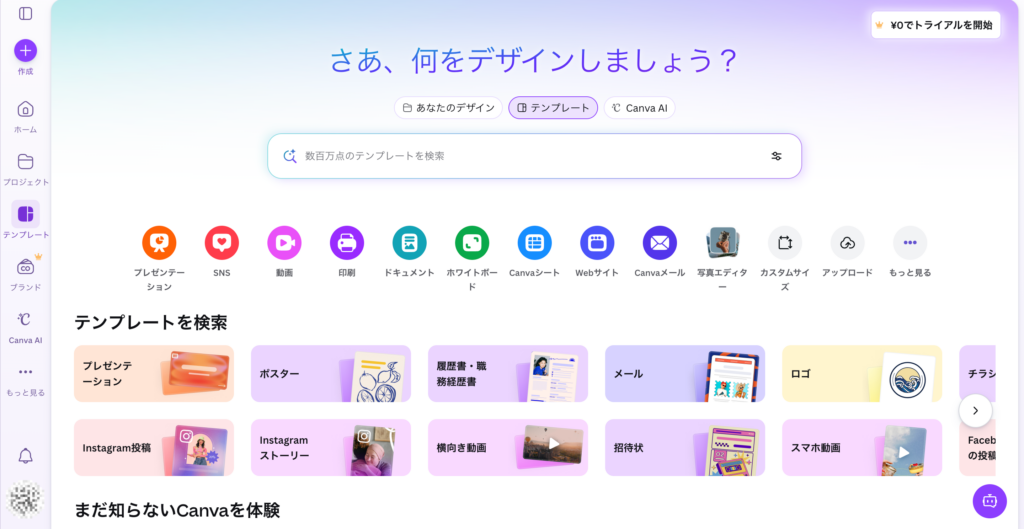
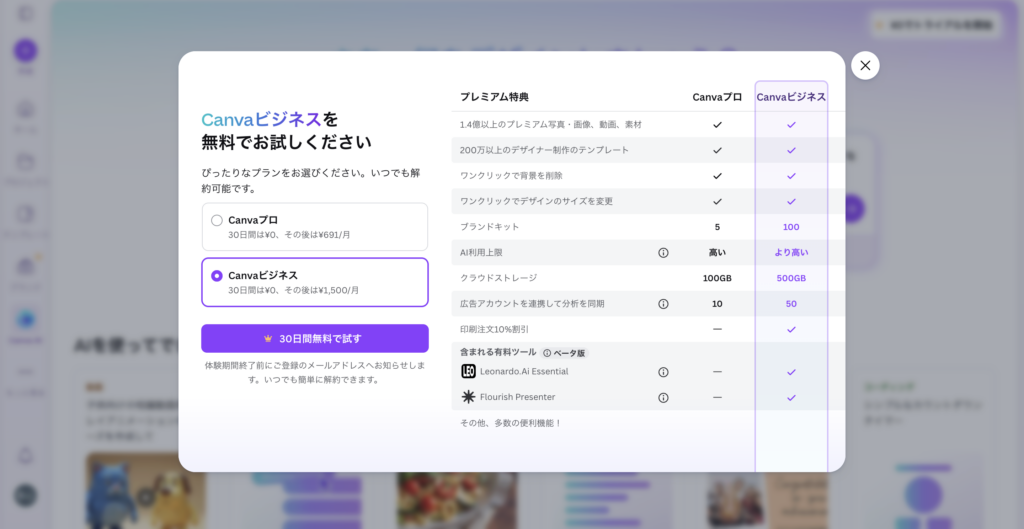
使える素材数の差(300万点 vs 1億点以上)
無料版で使える素材は約300万点。一見多く見えますが、実際に使おうとすると「これは有料」「これも有料」の連続です。良い素材はほぼProでしか使えません。
Pro版は1億点以上の素材が使い放題。写真、イラスト、アイコン、動画、オーディオまで、すべて追加料金なしで使えます。素材を探す時間が激減し、「これを使いたいのに有料か…」というストレスがゼロになります。
背景削除・マジックリサイズの有無
背景削除(Background Remover)は、人物や商品の背景をワンクリックで透過する機能。これが無料版にはありません。
サムネイルで人物写真を使うとき、背景を削除して別の背景に合成するのは定番テクニックです。Photoshopなら10分かかる作業が、Canva Proなら3秒で終わります。
マジックリサイズは、作ったデザインを別のサイズに一瞬で変換する機能。ブログ用サムネイル(1200×630px)をX用(1200×675px)やInstagram用(1080×1080px)に変換するとき、手動でやると配置が崩れて修正が大変です。マジックリサイズなら、AIが自動で配置を調整してくれます。
ブランドキット機能でデザインを統一
ブランドキットは、ブランドカラー、フォント、ロゴを登録しておける機能。これもPro限定です。
allowsAIでは、メインカラー(青)、サブカラー(白)、アクセントカラー(オレンジ)をブランドキットに登録しています。新しいデザインを作るとき、登録した色をワンクリックで適用できるので、毎回カラーコードを調べる手間がありません。
フォントも同様。ブログで使うフォントを登録しておけば、サムネイルごとにフォントを探す必要がなくなります。統一感のあるサムネイルを量産するには、ブランドキットが不可欠です。
AI機能(Magic Studio)の制限
Canvaには「Magic Studio」と呼ばれるAI機能群があります。背景削除、画像拡張、テキスト生成、画像生成など、デザイン作業を自動化する機能です。
無料版でもAI機能は使えますが、回数制限があります。たとえば画像生成は月50回まで。AIブログで毎日サムネイルを作るなら、すぐに上限に達します。
Pro版はAI機能がほぼ無制限。月500回以上使えるので、実質的に使い放題です。
料金プランと費用対効果
Canva Proの料金は以下の通りです。
| プラン | 月額料金 | 年額料金 |
|---|---|---|
| 無料版 | 0円 | 0円 |
| Pro(月払い) | 1,500円 | 18,000円 |
| Pro(年払い) | 1,000円 | 12,000円 |
年払いなら月額1,000円。1日あたり約33円です。
サムネイル作成を外注すると、1枚500〜2,000円が相場。月10枚作るなら5,000〜20,000円かかります。Canva Proなら月1,000円で無制限に作れる。費用対効果は明らかです。
一瞬でプロ品質に仕上げるAI機能の活用法
Canva ProのAI機能「Magic Studio」を使えば、デザインスキルがなくてもプロ品質のサムネイルが作れます。ぼくが実際に使っている機能を紹介します。
Magic Eraser|不要な要素を一瞬で削除
Magic Eraserは、画像内の不要な要素を塗りつぶすだけで削除できる機能。背景に映り込んだ人物、邪魔なロゴ、余計なオブジェクトを、AIが自然に消してくれます。
フリー素材を使うとき、「この部分さえなければ使えるのに」という場面がよくあります。Magic Eraserがあれば、そのまま使えます。Photoshopのコンテンツに応じた塗りつぶしと同等の機能が、ワンクリックで使えるのは革命的です。
Magic Expand|画像を自然に拡張
Magic Expandは、画像の端をAIが自然に拡張する機能。縦長の画像を横長のサムネイルサイズに合わせたいとき、足りない部分をAIが生成して埋めてくれます。
「この写真を使いたいけど、サイズが合わない」という問題を解決してくれます。無理やりトリミングして被写体が切れるより、AIで拡張した方がきれいに仕上がります。
Magic Grab|被写体を自由に移動
Magic Grabは、画像内の被写体を選択して、自由に移動・拡大・縮小できる機能。背景と被写体が自動で分離され、被写体を動かしても背景が自然に補完されます。
サムネイルで人物の位置を調整したいとき、従来なら背景削除→別レイヤーに配置→背景を補完という手順が必要でした。Magic Grabなら、被写体をドラッグするだけ。作業時間が10分の1になります。
Text to Image|テキストから画像を生成
Text to Imageは、テキストで指示を出すと画像を生成してくれる機能。「青い背景に浮かぶノートパソコン」「ミニマルなオフィス風景」など、欲しいイメージを文章で伝えるだけでOKです。
フリー素材で見つからないニッチなイメージも、AIで生成できます。ただし、生成画像は「AI感」が出やすいので、背景や素材として使うのがおすすめ。メインビジュアルとしてそのまま使うのは避けた方がいいです。
Magic Write|キャッチコピーを自動生成
Magic Writeは、テキストを自動生成するAI機能。サムネイルに入れるキャッチコピーのアイデアが浮かばないとき、記事のテーマを入力すると複数の候補を提案してくれます。
「AIブログ サムネイル」と入力すると、「クリック率が劇的UP」「5分で完成」「プロ級デザイン」などのフレーズを提案してくれます。そのまま使うより、アイデアの種として活用するのがおすすめです。
AIブログ用サムネイルの作成手順
ここからは、実際にAIブログ用サムネイルを作成する手順を解説します。ぼくがallowsAIで使っているワークフローをそのまま公開します。
STEP1:テンプレートを選ぶ
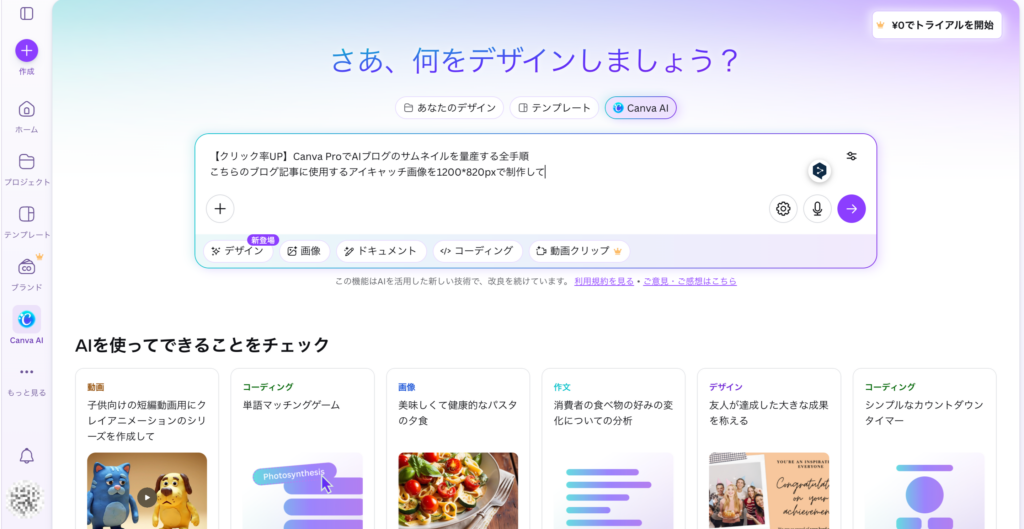
Canvaを開いたら、「ブログバナー」または「YouTubeサムネイル」で検索します。サイズは1200×630pxがブログのOGP画像として最適。YouTubeサムネイル(1280×720px)も使えます。
テンプレートは「自分のブランドイメージに近いもの」を選ぶのがコツ。最初からゼロで作るより、テンプレートをベースにカスタマイズした方が圧倒的に速いです。
ぼくは最初に10個くらいのテンプレートを試し、allowsAIのイメージに合う3パターンを「定番テンプレート」として保存しました。記事のテーマに応じて、この3パターンから選んで使い回しています。
STEP2:背景画像を設定する
背景画像は、記事のテーマに合った写真やイラストを選びます。Canvaの素材ライブラリから検索するか、Text to Imageで生成します。
背景選びのコツは「テキストが読みやすい画像を選ぶ」こと。ゴチャゴチャした画像だと、上に載せるテキストが読みにくくなります。シンプルな背景か、ぼかしを入れて使うのがおすすめです。
背景にぼかしを入れるには、画像を選択して「画像を編集」→「ぼかし」を適用します。これだけでテキストの視認性が格段に上がります。
STEP3:テキストを配置する
サムネイルのテキストは「記事タイトルの要約」ではなく「クリックしたくなるフレーズ」を入れます。
たとえば、この記事のサムネイルなら「Canva Proの使い方を解説」ではなく「サムネイル作成 30分→5分」「クリック率2倍」のような、具体的なベネフィットを入れます。
テキストの配置ルールは以下の通りです。
- フォントサイズは大きく(スマホでも読めるサイズ)
- 文字数は15文字以内(一瞬で読める量)
- 色は背景と対比させる(白背景なら黒文字、暗い背景なら白文字)
- 縁取りやシャドウで可読性を上げる
STEP4:ブランドカラーを適用する
ブランドキットに登録した色とフォントを適用します。左メニューの「ブランド」から、登録したカラーパレットをワンクリックで適用できます。
allowsAIでは、メインテキストに青(#1a73e8)、アクセントにオレンジ(#ff6b35)を使っています。この2色を使うだけで、どのサムネイルを見ても「allowsAIの記事だ」と認識してもらえます。
統一感は信頼性につながります。毎回違うデザインより、統一されたデザインの方が「ちゃんとしたメディア」という印象を与えます。
STEP5:書き出しとサイズ調整
完成したら右上の「共有」→「ダウンロード」から書き出します。ファイル形式はPNGかJPG。ファイルサイズが大きすぎるとブログの表示速度に影響するので、JPGで品質80%くらいがバランス良いです。
X用やInstagram用にリサイズする場合は「サイズ変更」機能を使います。マジックリサイズがあれば、配置を自動調整してくれるので、手動で修正する手間が省けます。
SNS横展開を加速させるテンプレート化
AIブログ運営では、ブログ記事を公開したらSNSでも発信します。X、Instagram、YouTube…それぞれに最適なサイズの画像が必要です。毎回ゼロから作っていたら時間がいくらあっても足りません。
一度作ったデザインを複製してSNS用にリサイズ
ブログ用サムネイルを作ったら、そのデザインを複製してSNS用にリサイズします。これがCanva Proの真骨頂です。
具体的な手順は以下の通りです。
- 完成したデザインを開く
- 「サイズ変更」をクリック
- 変換したいサイズを選択(例:Instagramの投稿)
- 「コピーとサイズ変更」をクリック
- AIが自動で配置を調整した新しいデザインが作成される
- 微調整して書き出し
この方法なら、1つのデザインから5分以内で複数サイズのバリエーションが作れます。
X・Instagram・YouTube用のサイズ一覧
主要なSNSで最適な画像サイズをまとめました。
| プラットフォーム | 用途 | 推奨サイズ |
|---|---|---|
| ブログ | OGP画像/アイキャッチ | 1200×630px |
| X(Twitter) | 投稿画像 | 1200×675px |
| フィード投稿 | 1080×1080px | |
| ストーリーズ/リール | 1080×1920px | |
| YouTube | サムネイル | 1280×720px |
| ピン | 1000×1500px |
Canvaにはこれらのサイズがプリセットで用意されているので、サイズを覚える必要はありません。「Instagramの投稿」を選べば、自動で1080×1080pxになります。
ブランドキットで色・フォントを統一
SNS用画像でも、ブログと同じブランドカラー・フォントを使うことが重要です。Xで見た画像とブログのデザインが統一されていると、「同じメディアだ」と認識してもらえます。
ブランドキットに登録した色とフォントは、すべてのデザインで使えます。SNS用にリサイズしたデザインでも、ワンクリックでブランドカラーを適用できるので、統一感を保つのが簡単です。
チームで共有して外注化にも対応
Canva Proはチームでの共有機能も充実しています。作成したテンプレートをチームメンバーと共有し、誰でも同じクオリティのデザインを作れるようにできます。
将来的にサムネイル作成を外注化するときも、テンプレートとブランドキットを共有するだけでOK。細かい指示書を作る必要がなく、「このテンプレートを使って、テキストだけ変えて」で済みます。
Canva Proを最大限活用するコツ
2年間Canva Proを使ってきて分かった、作業効率を上げるコツを紹介します。
よく使う素材は「スター」で保存
よく使う写真、アイコン、イラストは「スター」を付けて保存しておきます。左メニューの「スター付き」からすぐにアクセスできるので、毎回検索する手間が省けます。
ぼくは「ビジネス系の人物写真」「テック系のアイコン」「シンプルな背景パターン」をスター付きで保存しています。これだけで素材選びの時間が半分以下になりました。
フォルダ分けで過去デザインを管理
作成したデザインはフォルダで整理します。「ブログサムネイル」「X投稿」「Instagram」などフォルダを作り、プラットフォームごとに分けておくと、過去のデザインを参照しやすくなります。
過去のデザインを複製して新しいサムネイルを作ることも多いので、フォルダ分けは必須です。
ショートカットキーで作業効率UP
Canvaにはショートカットキーがあります。覚えておくと作業効率が上がります。
- T:テキストボックスを追加
- R:四角形を追加
- C:円を追加
- L:線を追加
- Ctrl/Cmd + D:要素を複製
- Ctrl/Cmd + G:グループ化
- Ctrl/Cmd + Z:元に戻す
特に「T」でテキスト追加と「Ctrl+D」で複製は頻繁に使います。マウス操作より圧倒的に速いので、ぜひ覚えてください。
よくある質問(FAQ)
- Canva無料版でもサムネイルは作れますか?
-
作れますが、使える素材が限られ、背景削除やマジックリサイズなどの便利機能が使えません。月に数枚しか作らないなら無料版でも十分ですが、AIブログで量産するならPro版の方が圧倒的に効率的です。30日間の無料トライアルがあるので、まずは試してみてください。
- Photoshopとどちらがおすすめですか?
-
サムネイル作成に限れば、Canva Proの方がおすすめです。Photoshopは高機能ですが、操作が複雑で学習コストが高い。Canva Proはブラウザで動き、直感的に操作でき、テンプレートが豊富。サムネイルを量産するなら、Canva Proの方が効率的です。
- AI生成画像をサムネイルに使っても大丈夫ですか?
-
Canva ProのText to Imageで生成した画像は、商用利用可能です。ただし、AI生成画像は「AI感」が出やすいので、メインビジュアルとしてそのまま使うより、背景や素材として部分的に使うのがおすすめです。
- スマホでもCanva Proは使えますか?
-
使えます。CanvaにはiOS/Androidアプリがあり、スマホでもデザイン作成・編集が可能です。ただし、細かい操作はPCの方がやりやすいので、本格的なデザイン作業はPCで、外出先での軽い修正はスマホで、という使い分けがおすすめです。
- Canva Proの解約は簡単ですか?
-
簡単です。設定画面から「サブスクリプションをキャンセル」をクリックするだけ。解約後も、作成したデザインは保存されたまま残ります(ただしPro限定素材を使ったデザインは編集できなくなります)。

最終更新日:2026年3月19日
まとめ|サムネイル作成を仕組み化してAIブログを加速させる
AIで記事を量産できる時代、ボトルネックになるのは「記事以外の作業」です。サムネイル作成もその一つ。毎回30分かけていたら、記事を書く時間が削られます。
Canva Proを使えば、サムネイル作成を「仕組み化」できます。
- 1億点以上の素材でイメージ通りのデザインが作れる
- AI機能で背景削除・画像拡張が一瞬で完了
- ブランドキットで色・フォントを統一
- テンプレート化で1枚5分以下の量産体制
- マジックリサイズでSNS横展開も楽々
月1,000円(年払い)で、サムネイル作成の時間を1/6に短縮できる。その時間で記事を1本多く書ける。費用対効果は明らかです。
30日間の無料トライアルがあるので、まずは試してみてください。ワークフローに合うと感じたら、そのまま継続。合わなければ解約すればいい。リスクはゼロです。
サムネイル作成を仕組み化して、AIブログの量産を加速させましょう。
参考リンク:
- Canva公式サイト:https://www.canva.com/
- Canva Pro料金プラン:https://www.canva.com/ja_jp/pricing/